Startmenü und Kontextmenü von Windows 11 reparieren
Bei Windows 11 wurde in meinen Augen etwas zu viel an der Oberfläche optimiert. Für eine gelegentliche Nutzung am Smartphone oder Tablet für Windowseinsteiger mag das in Ordnung sein. Für mich ist das neue Startmenü, die Taskleiste und auch das neue Kontextmenü nichts. Altbekannte Funktonen brauchen nun mehrere Klicks oder zusätzliche Tastenkombinationen, was unterm Strich einfach nur nervt.
Nach dem ich mehrere Anleitungen und Programme ausprobiert habe, habe ich mich für StartAllBack entschieden. Damit wird nicht nur das Startmenü und das Kontextmenü von Windows stur auf einen bestimmten Stand zurückgesetzt, man kann sich vielmehr die besten Lösungen der verschiedenen Windows-Versionen kombinieren. Der Einfachheit halber habe ich meine Einstellungen als Screenshots eingefügt.
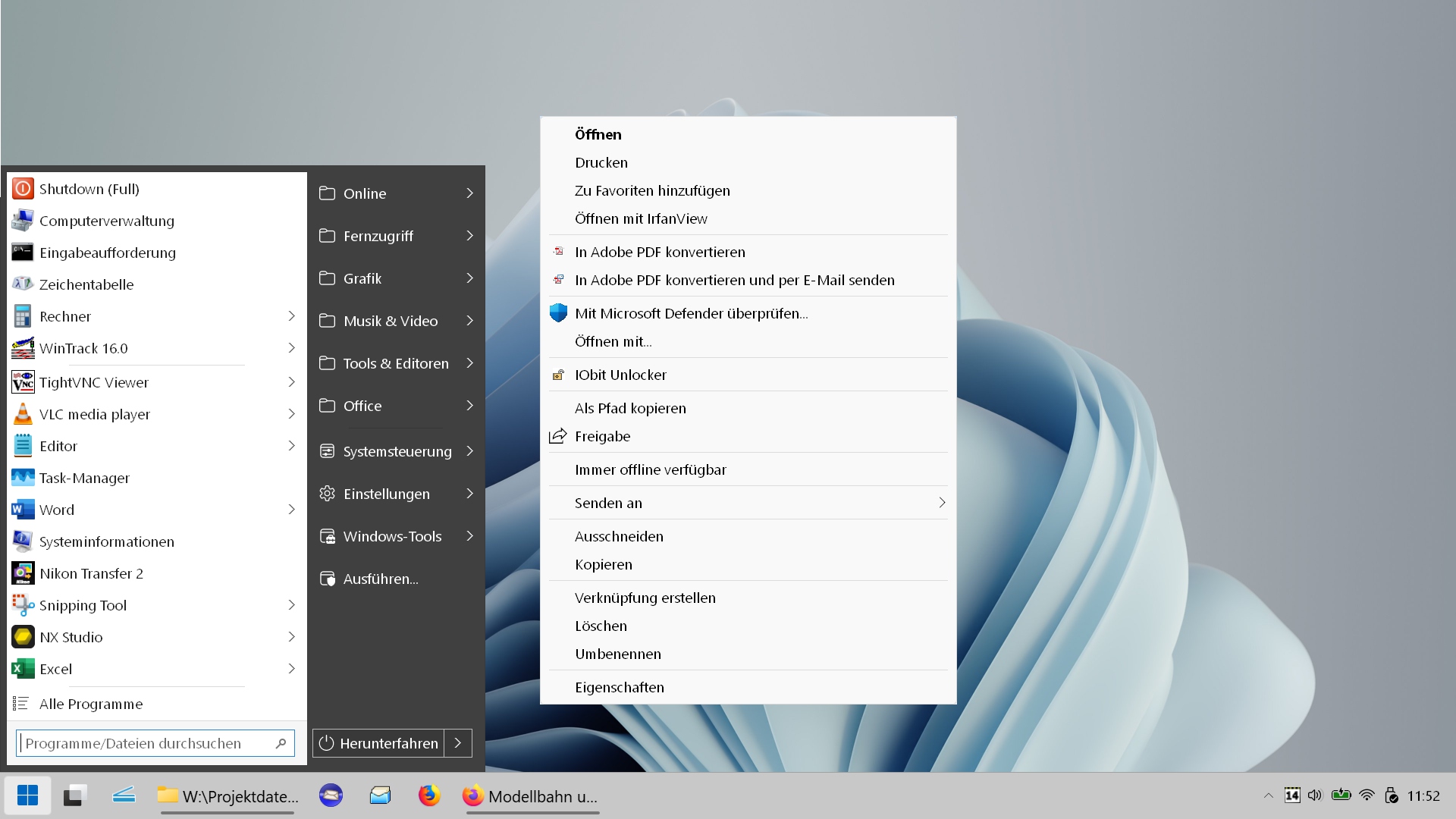
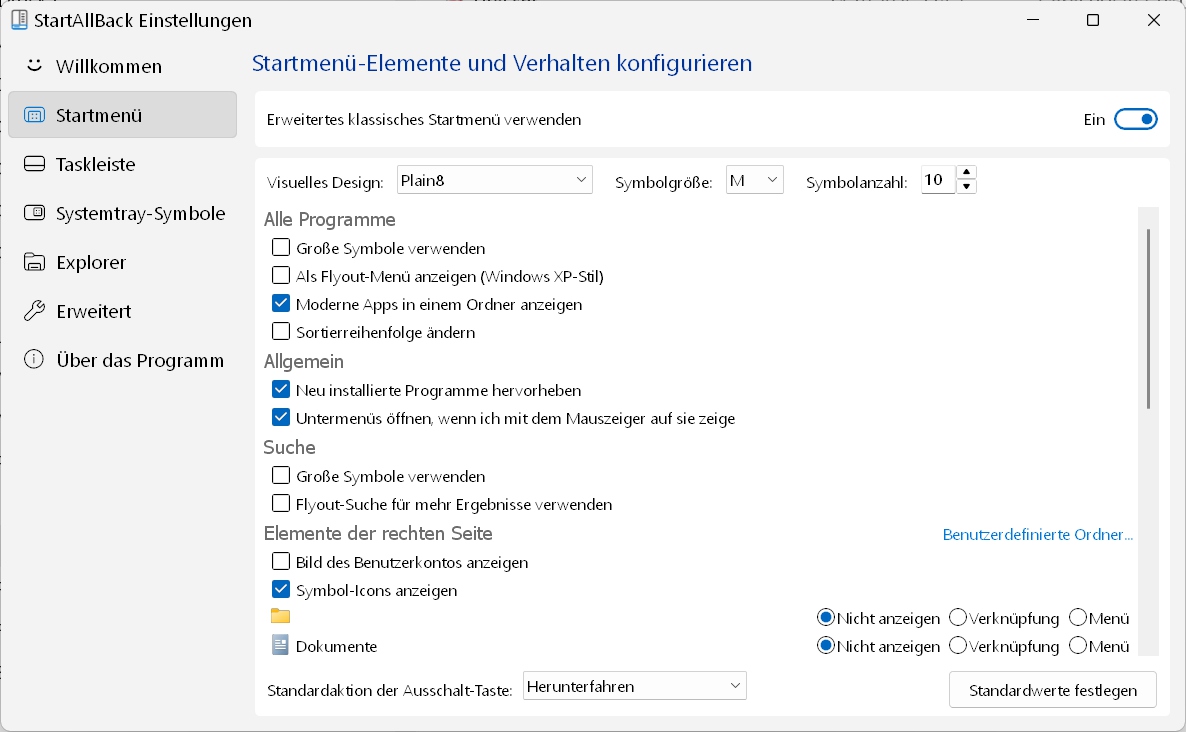
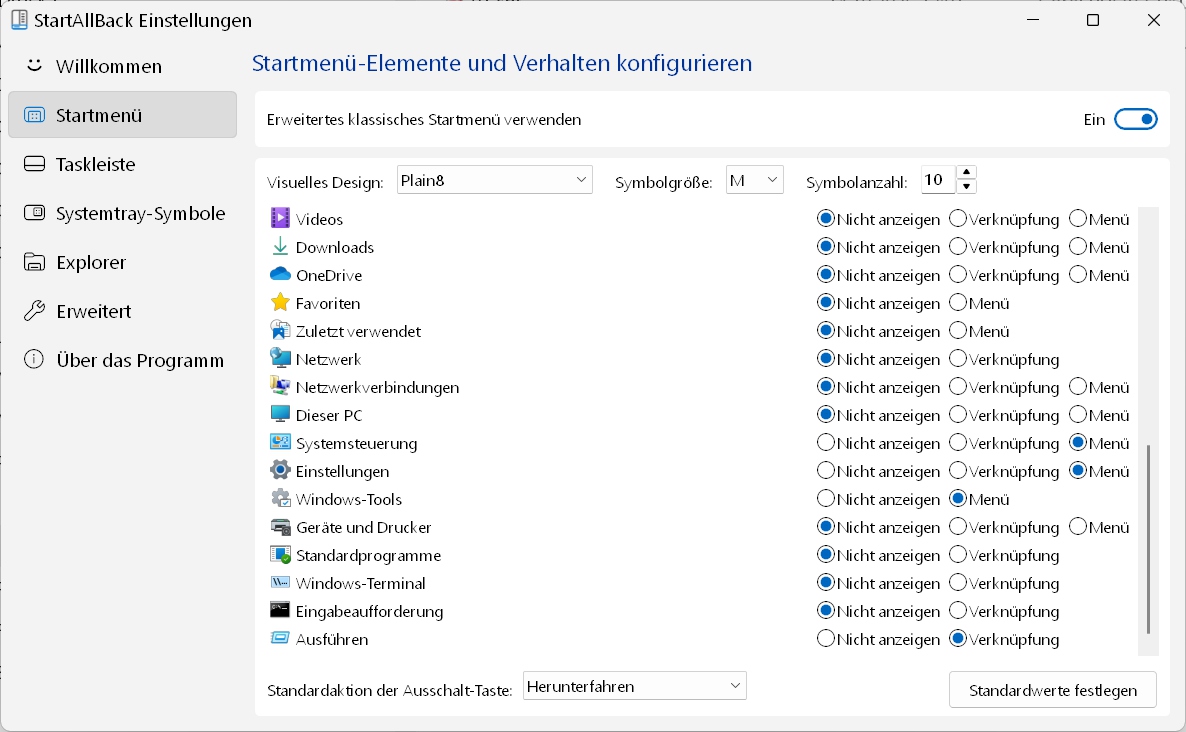
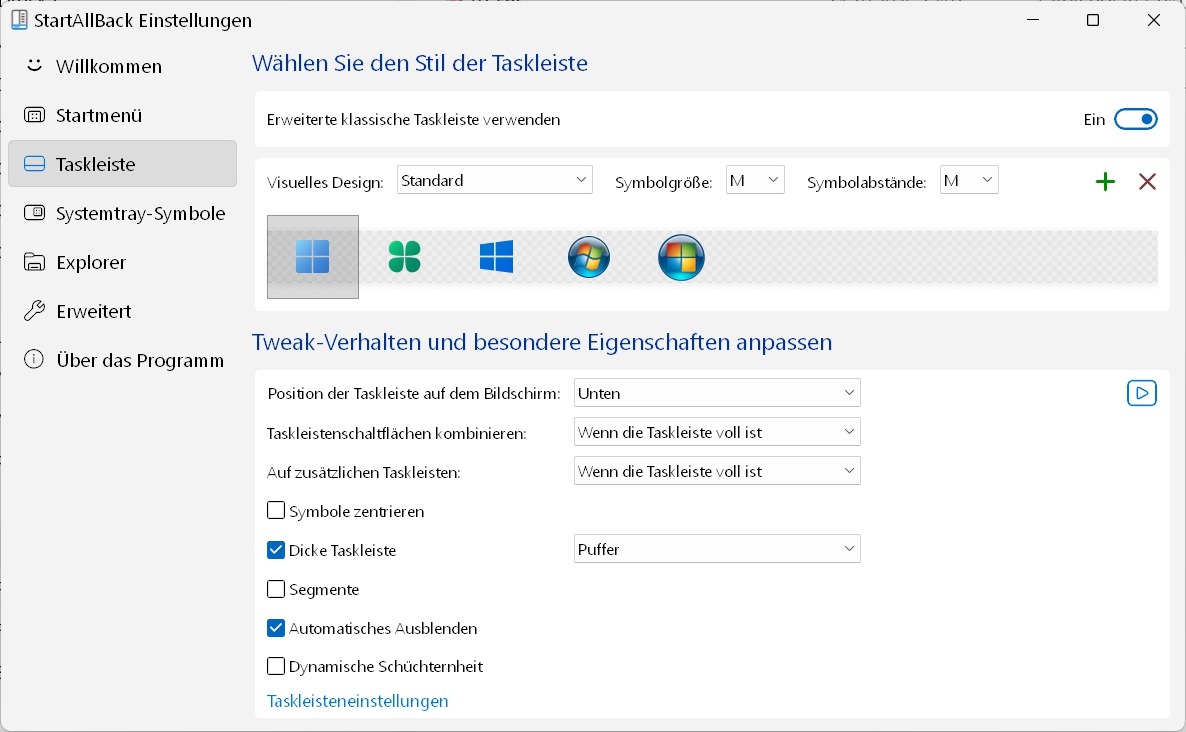
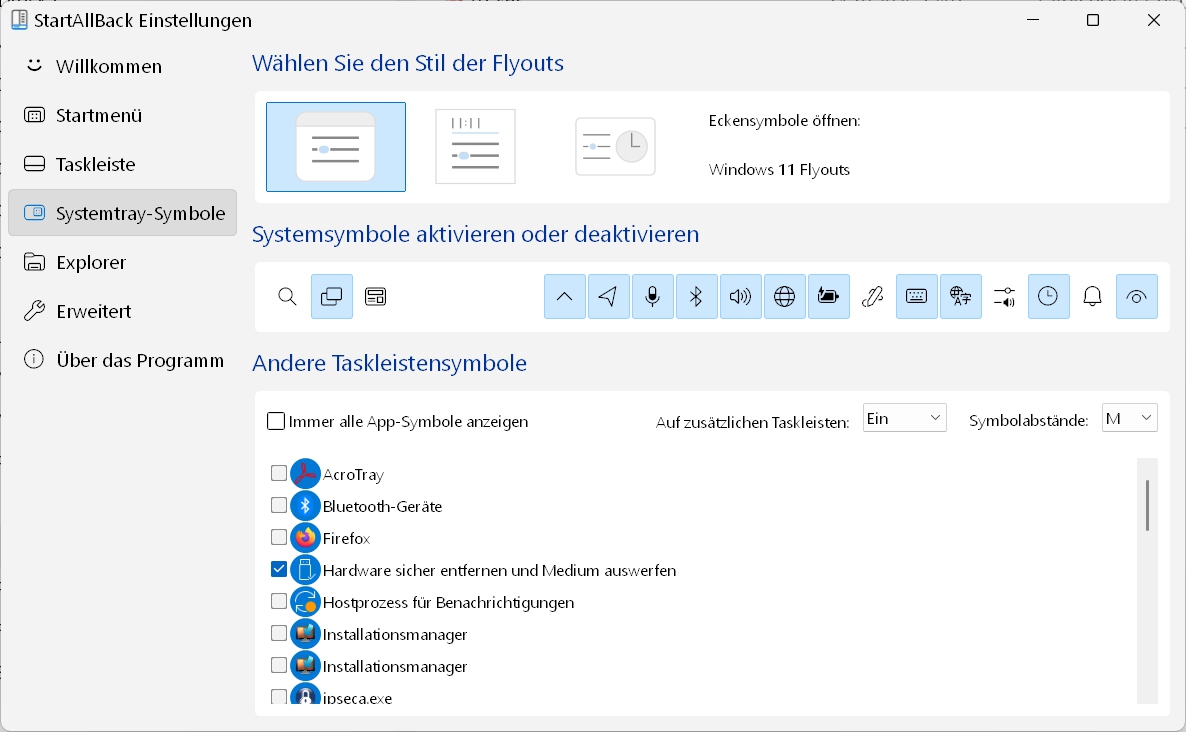
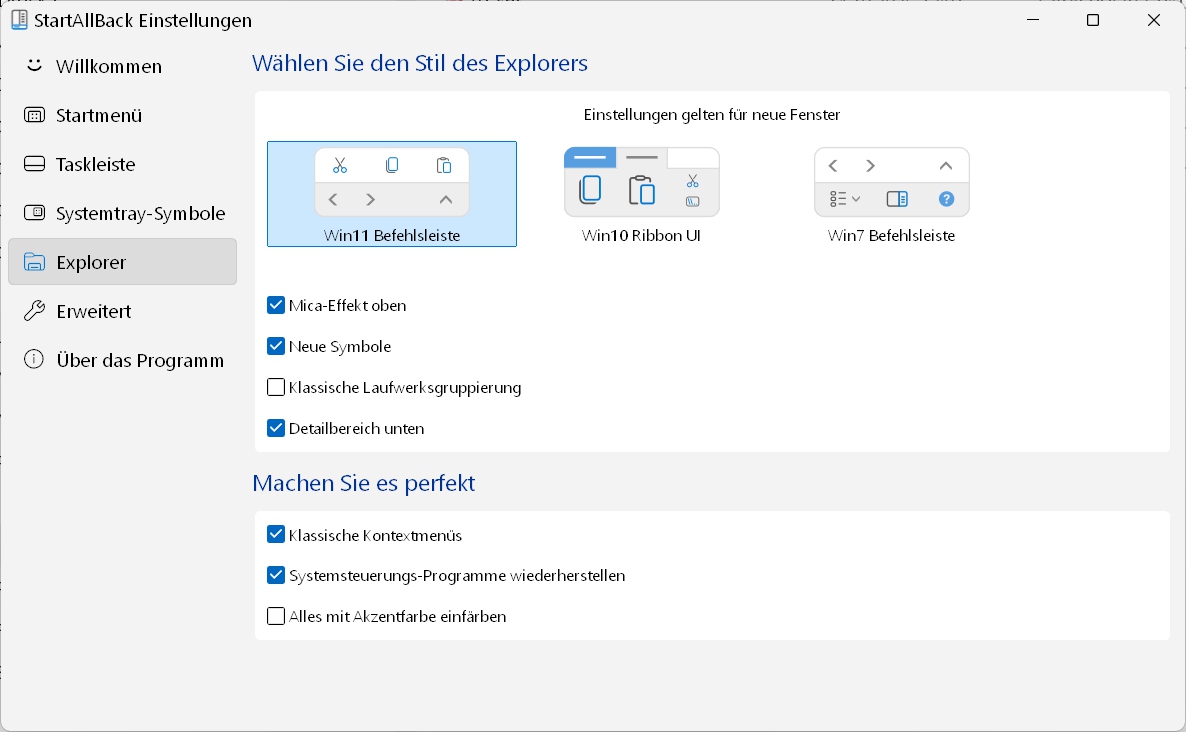
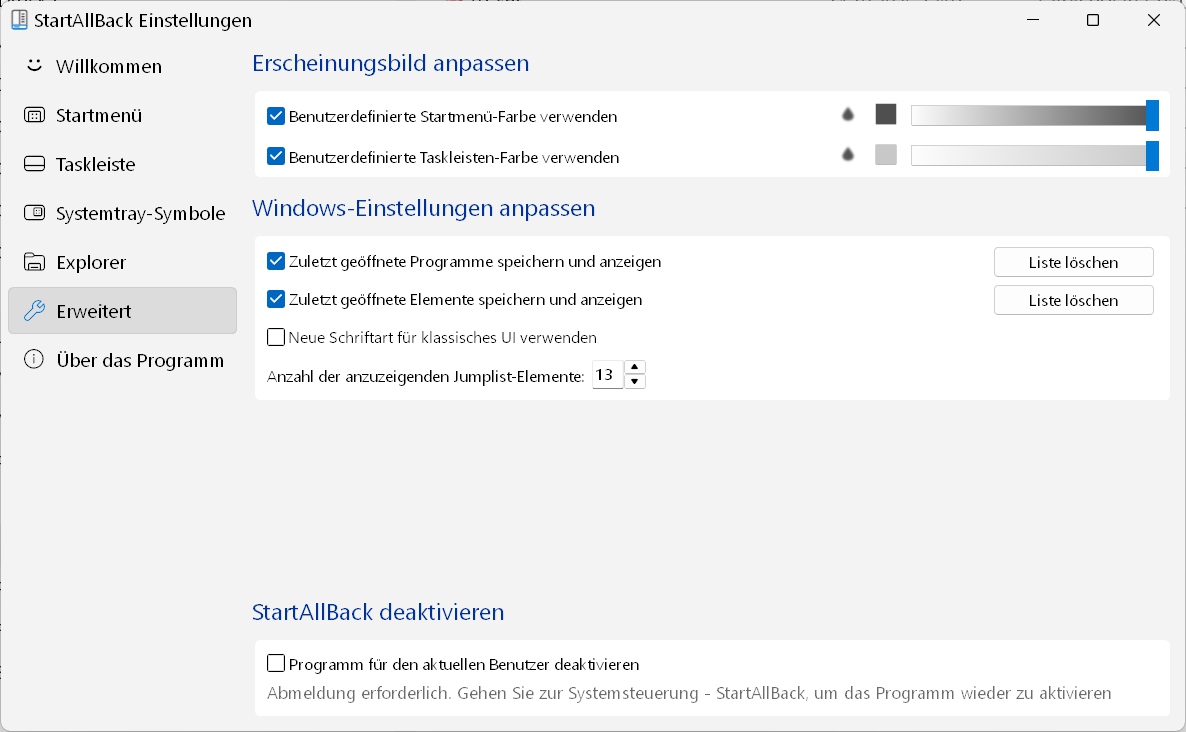
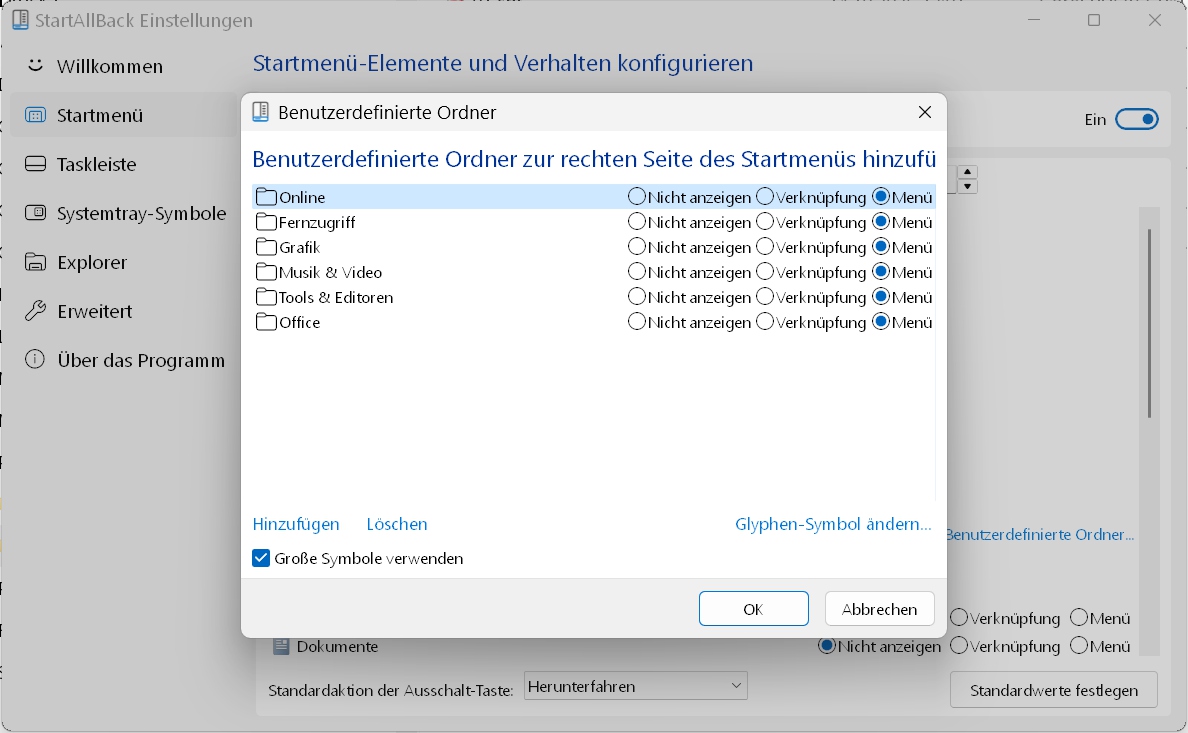
In früheren Windows-Version war es zudem möglich, eigene Ordner an die Taskleiste zu heften. Dieses habe ich gerne für ein zusätzliches Startmenü mit den wichtigsten Programmen und Verknüpfungen zu Konfigurationsdatei verwendet – gern auch von mehreren Rechnern auf Netzwerkressourcen. Auch hier bietet StartAllBack eine Lösung, in dem es externe Ordner (auch aus dem Netzwerk) an das Startmenü anheften kann. Ich war nach dem Umstieg von Windows 7 entsetzt, wie kompliziert es Windows selbst einem mittlerweile macht, das Startmenü zu bearbeiten.
In der Karteikarte „Startmenü“ findet sich ein Link „Benutzerdefinierte Ordner“. Über „Hinzufügen“ kann man einen beliebigen Ordner, z.B. mit Programmverknüpfungen, hinzufügen. Für diesen reichen ganz normale Benutzerrechte.
Darüber hinaus haben mich viele Einträge im Kontextmenü gestört. Dort haben sich viele Programme standardmäßig eingenistet, die ich nie benötige. Dafür fehlt dann der Platz für wichtige Sachen. Der Weg führt in dem Fall über die Registry. Die entsprechenden Dateien können hier heruntergeladen werden („Rechtsklick“ > „Ziel speichern unter“). Durch einen Doppelklick werden die notwendigen Schlüssel zur Windows-Registry hinzugefügt bzw. gelöscht.
Download: Eintrag „als Desktophintergrund festlegen“ entfernen
Download: Eintrag „als Desktophintergrund festlegen“ hinzufügen
Download: Programme im Kontextmenü blockieren
enthält: Paint, Designer, Copilot, Im Editor bearbeiten, Climpchamp, Mit Fotos bearbeiten, OneDrive, Dropbox, Terminal, Adobe – Acrobat
Download: Programme im Kontextmenü wieder hinzufügen
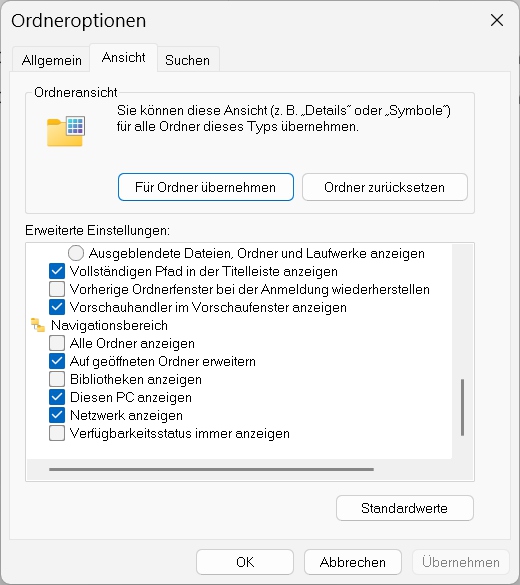
Wenn man sich im Windows-Exploer in der Dateiansicht durch die Ordner klickt, öffnet sich der entsprechende Ordner im Ordnerbaum nicht automatisch mit. Diese Option findet sich nun in den „Optionen“ des Exporers unter der Karteikarte „Ansicht“. Aktivieren Sie „Auf geöffneten Ordner erweitern“.
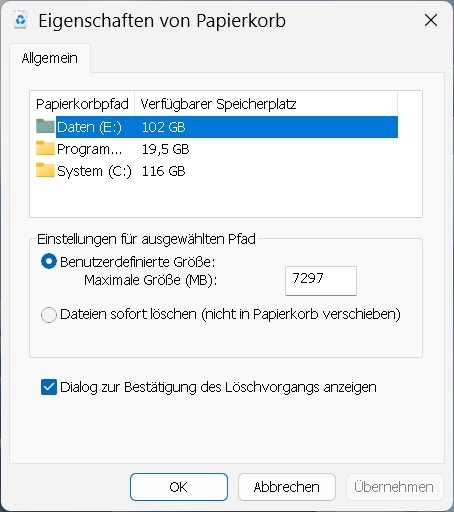
Windows 11 verzichtet standardmäßig auf die Bestätigung des Löschvorgangs einer Datei. Befindet sich die Datei auf einem Netzwerklaufwerk, gibt ohne Tricks keinen Papierkorb, d.h. mit einem unvorsichtigen Tastendruck ist eine Datei für immer verloren. Um die Bestätigung wieder zu aktivieren, führen Sie einen Rechtsklick auf den Papierkorb aus und wählen „Eigenschaften“.